服務項目
關於我們
顧問案例
悠識觀點
悠識學院
聯絡我們
專注於體驗的策略創新 / 研究 / 設計 / 人才培育
Experience the Future.
依據企業需求客製顧問服務,共同打造商業策略及解決方案,不僅提升產品與服務體驗,也內化體驗思維為企業基因。
研究分析
剖析營運核心需求,
共創全方位體驗策略。
剖析營運核心需求,共創全方位體驗策略。
體驗設計
商業與體驗的完美結合,
創造打動人心的服務旅程。
商業與體驗的完美結合,創造打動人心的服務旅程。
體驗健檢
專家彙整跨界洞察,
高效聚焦優化服務。
專家彙整跨界洞察,高效聚焦優化服務。
教育訓練
透過客製化訓練課程,
深化團隊體驗概念與思維。
透過客製化訓練課程,深化團隊體驗概念與思維。
100+
企業肯定
300+
專案執行
10 years+
單一客戶連續服務
悠識 2007 年成立至今,服務多元領域的知名客戶,包含金融、零售、電商、平台、媒體、電信、教育、地標建築、政府公部門等,橫跨傳產到新創。我們致力將豐富的從業經驗,在不同產業間激盪轉換。在臺灣,您每天的生活中,都有機會接觸到我們參與的各項服務!
所有案例
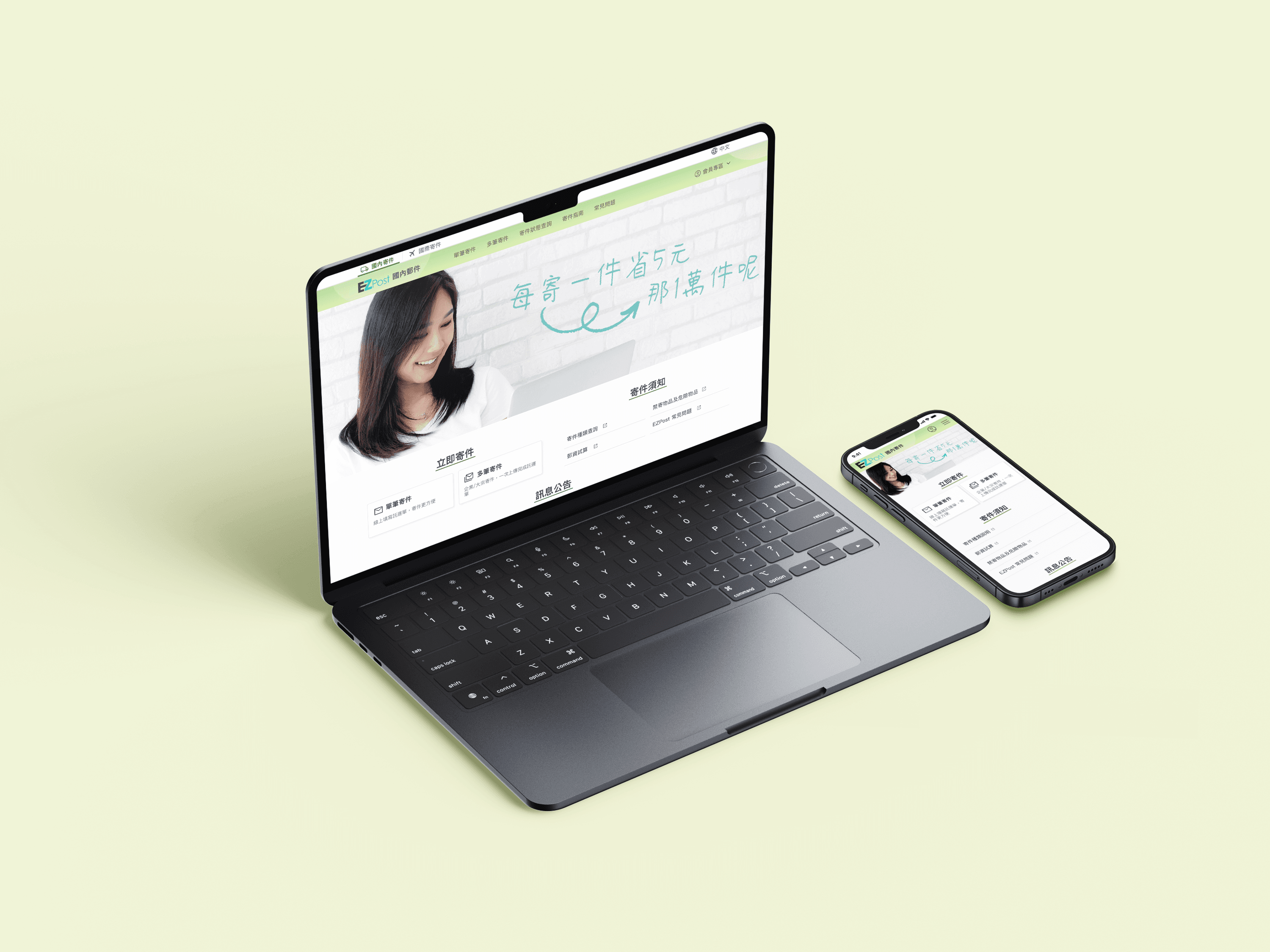
本專案是悠識為中華郵政,重新設計 EZPost 線上寄件平台,串起國內寄件、國際寄件與 i 郵箱三大服務,讓一般民眾可以在手機或電腦上更直覺地完成託運單填寫與寄件追蹤。
|
金融
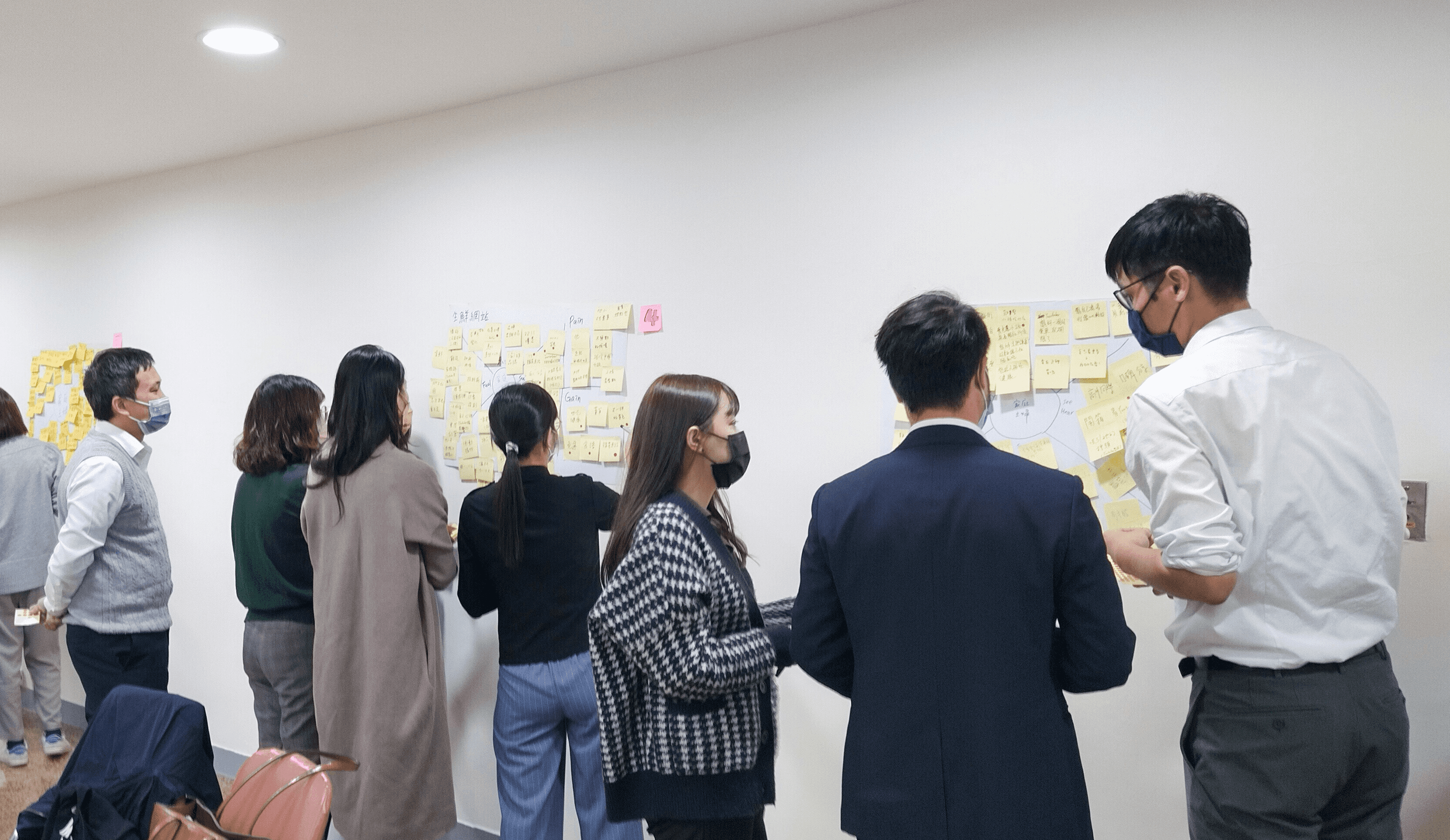
隨著金融生態圈蓬勃發展,各大銀行致力提供優質服務,以推出具競爭力的產品為目標,搶攻消費市場。本次面向永豐銀行 90 位產品經理,客製安排以客戶為中心的「產品體驗優化」與「行銷策略創新」雙軌課程,建立 UX 專業知識與演練,協助規劃學員針對現有產品體驗優化設計,及提出創新行銷策略。
政府
綜合運動產業專家與運動愛好者的視角,共同探索後疫情時代的運動生活服務商機。
體驗設計、研究分析
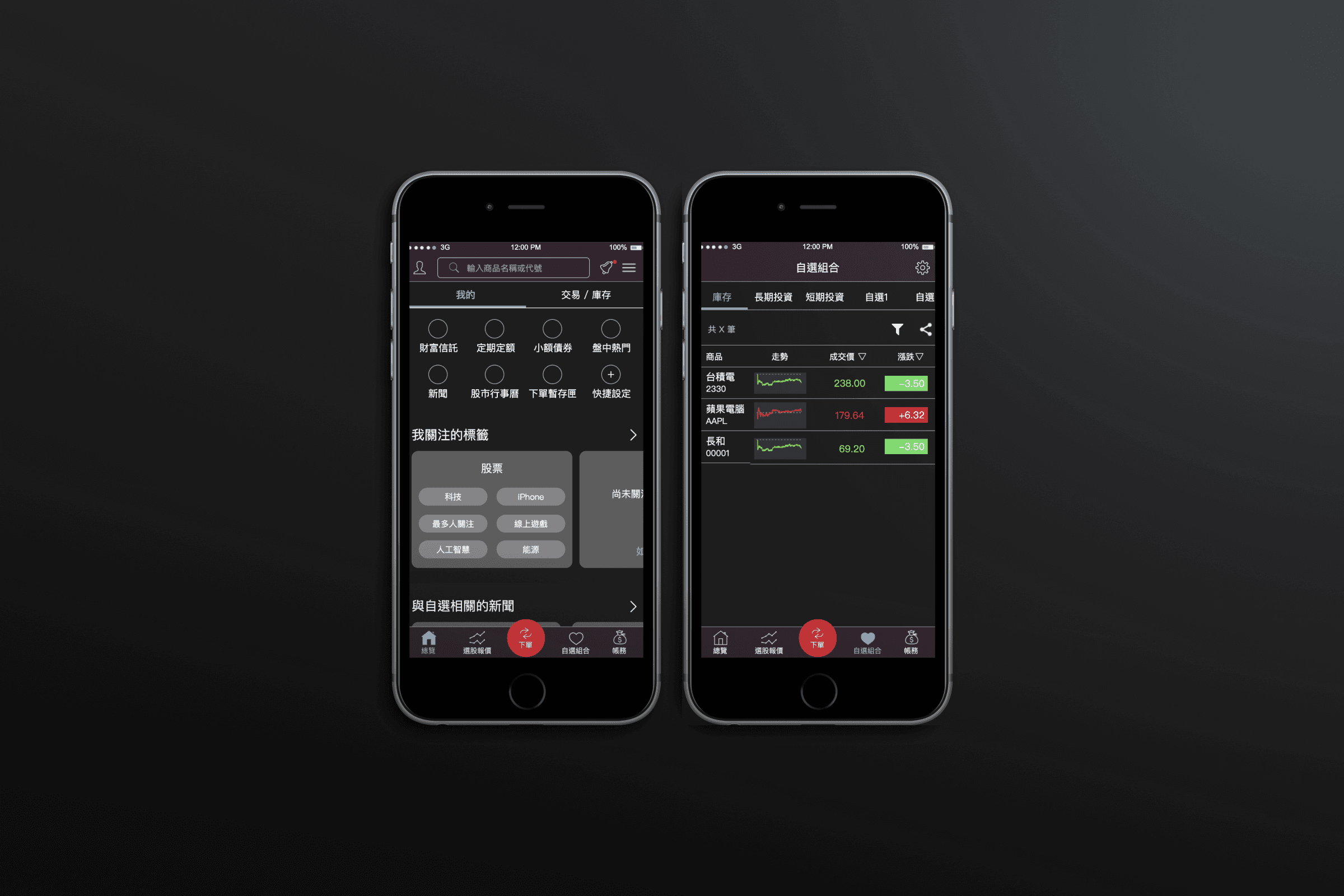
從前期投資族群、未來可發展機會點研究,到設計企劃內容。目標打造簡單、好用、快速的股票投資 App,讓不同年齡層的投資人都能輕易使用。
想了解更多與我們合作的細節?歡迎與我們聯繫!
立即聯繫
了解更多專案細節
電話:02-2511-7626 | 02-2511-7627傳真:02-2511-7628地址:104488 台北市中山區松江路158號11樓之1Email:service@userxper.com
Copyright 2025 © UserXper Digital Consulting Co., Ltd. All Rights Reserved